
セッションテスト実施手順
NEEDLEWORK操作マニュアルに戻る↩️
セッションテスト実施の流れシナリオの作成要件(テスト要件・構成)NEEDLEWORK設定(テストインターフェース、仮想ルーター設定)クライアント設定エージェント設定テスト環境構築テスト1.テストの実行2.テスト結果の確認3.テストの終了セッション数の考え方について関連ヘルプ
リファレンスマニュアル(セッションテスト)
Version19から仕様が変更になりました
送信元と宛先が、クライアント・エージェントとして分離されました。
これにより、2台のPC間でテストが可能になり、ロケーションが離れた環境でテストが可能になりました。 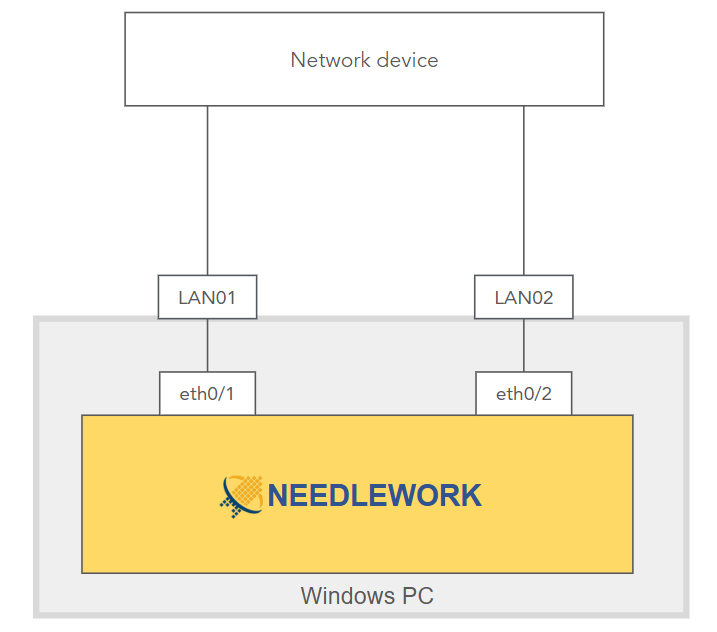
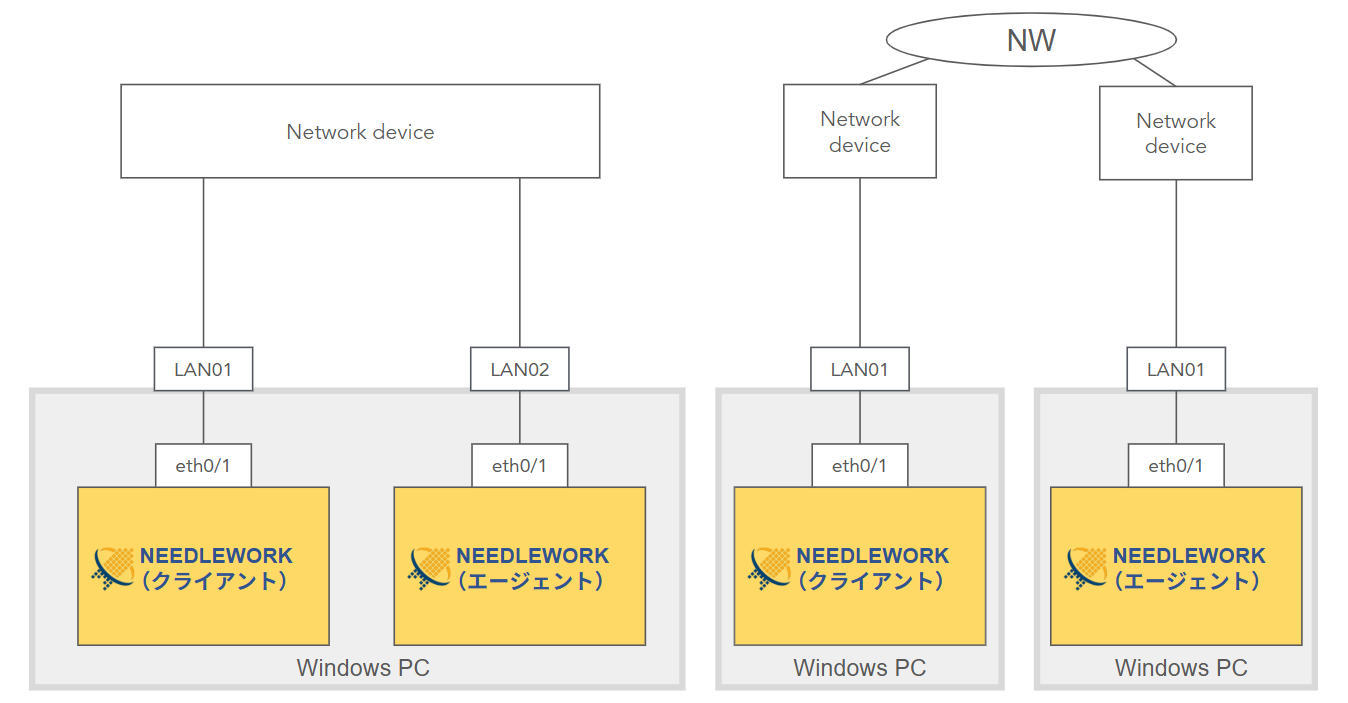
▼Version18まで
1台のPCでのみテスト可能。
▼Version19から
1台、または2台のPCでテストが可能。
セッションテスト実施の流れ
スループットテストは以下の流れで実施します。
事前準備
- テストシナリオの作成 送信元・宛先IPアドレス、ポート番号など、要件に合わせた通信内容を記載します。
- NEEDLEWORKの設定
NEEDLEWORKのテストインターフェース設定、VR設定を行います。
- テスト環境の構築 NEEDLEWORKとテスト対象のネットワーク機器をネットワークケーブルで接続します。 その他の検証機材は不要です。
テスト実施
- テストの開始 テストシナリオを読み込み、テストを実行します。
- テスト結果の確認 テスト結果を確認します。
シナリオの作成
NEEDLEWORKの操作画面を表示しテストシナリオを作成します。
操作画面から直接値を入力するか、CSVを編集してシナリオを作成することでシナリオの作成が可能です。
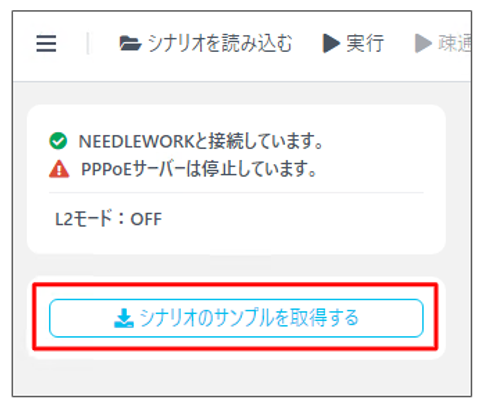
※操作画面左メニューの「シナリオのサンプルを取得する」からサンプルシナリオをCSVでダウンロード可能です
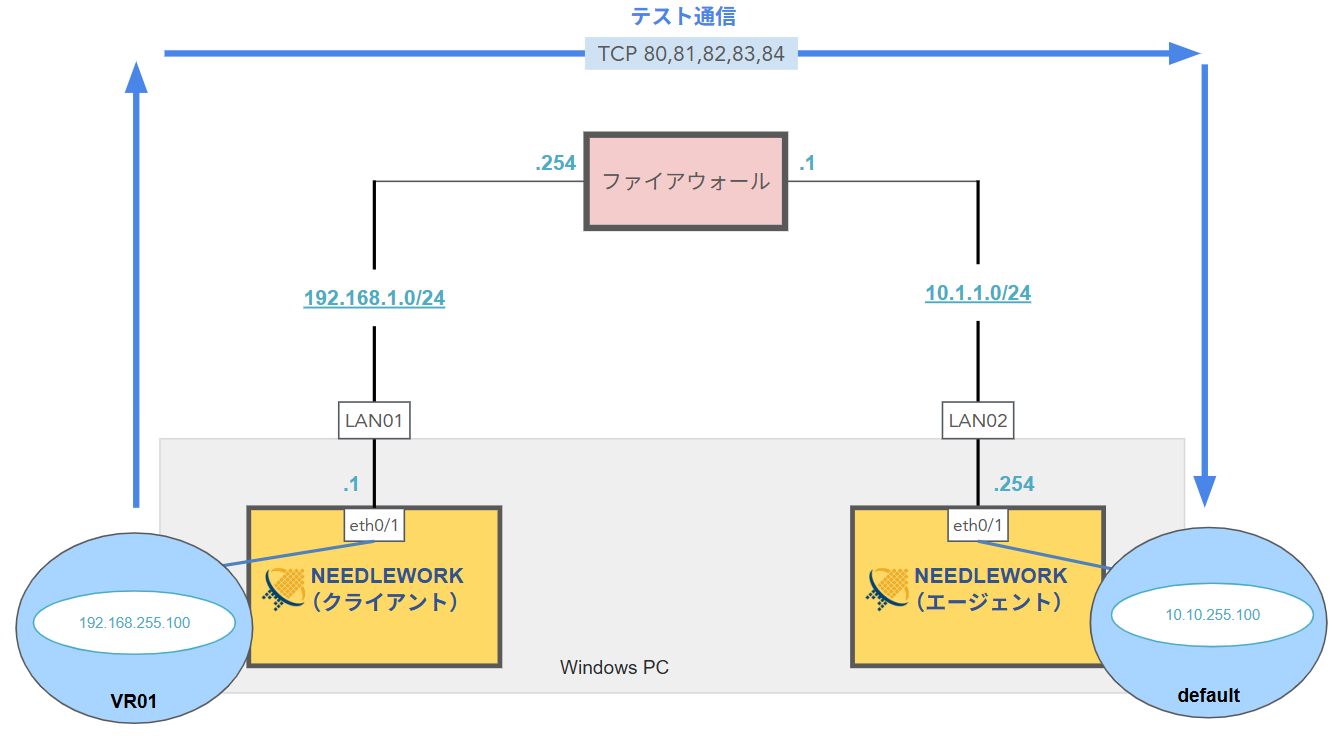
要件(テスト要件・構成)
テスト要件
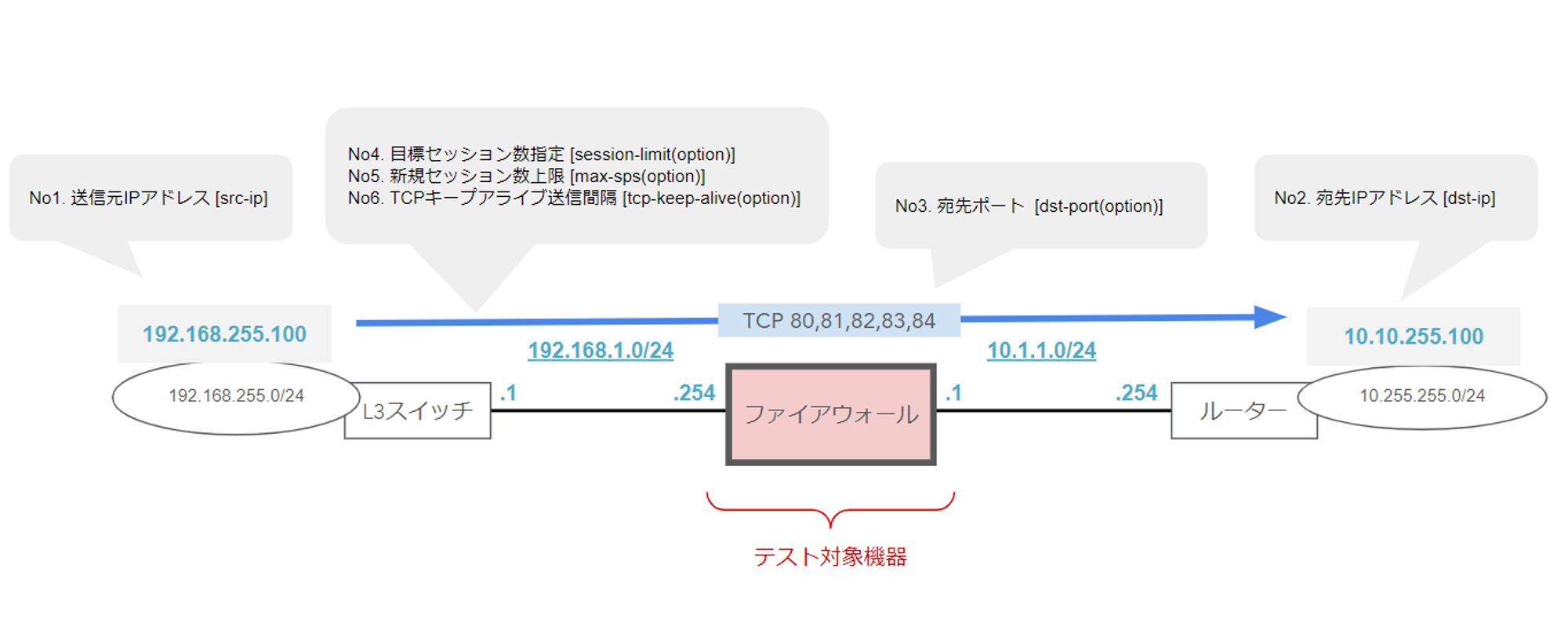
以下の通りにネットワーク負荷(TCPセッション)をかけ、保持可能なセッション数を確認する。
- ファイアウォールにネットワーク負荷(TCPセッション)をかける
- 「192.168.255.0/24」のネットワークから「10.10.255.0/24」へ通信を発生させる
- ポート番号は「TCP 80,81,82,83,84」を利用
- 目標セッション数は「20万」セッション
- 秒間の新規セッション数上限は「500」セッション
- キープアライブは15分(900秒)間隔で送信 ※セッション確立から15分後にキープアライブを送信し、セッションが維持できていることを確認 (キープアライブが宛先に届かない場合、セッションが切断されたと判断します)
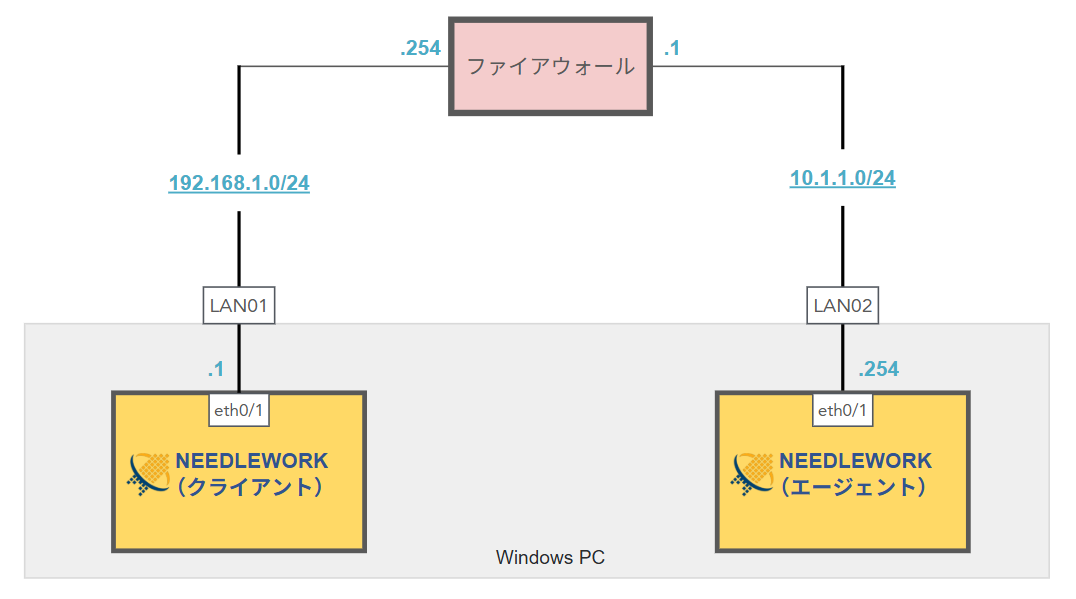
構成
テストシナリオ
※上記通信要件のテストに必要な項目のみ記載
| No | 1,送信元IPアドレス [src-ip] | 2,宛先IPアドレス [dst-ip] | 3,宛先ポート [dst-port(option)] | 4,目標セッション数指定 [session-limit(option)] | 5. 新規セッション数上限 [max-sps(option)] | 6. TCPキープアライブ送信間隔 [tcp-keep-alive(option)] | 説明 |
|---|---|---|---|---|---|---|---|
| 1 | 192.168.255.100 | 10.10.255.100 | 80|81|82|83|84 | 200000 | 500 | 900 |
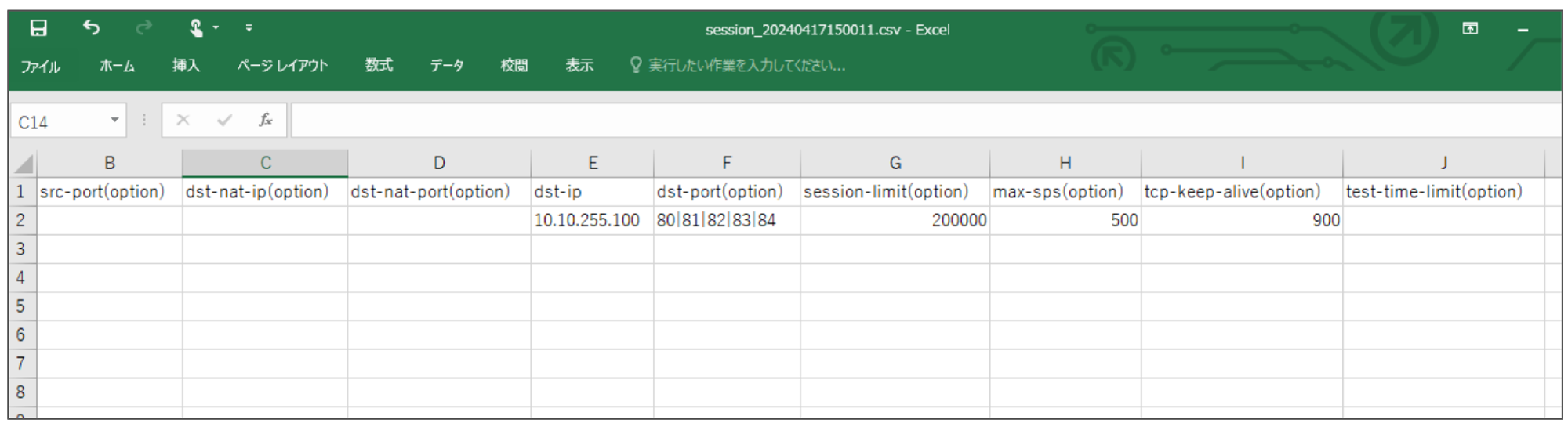
📄テストシナリオの詳細(全項目の説明等)は、下記「リファレンスマニュアル」をご参照ください。
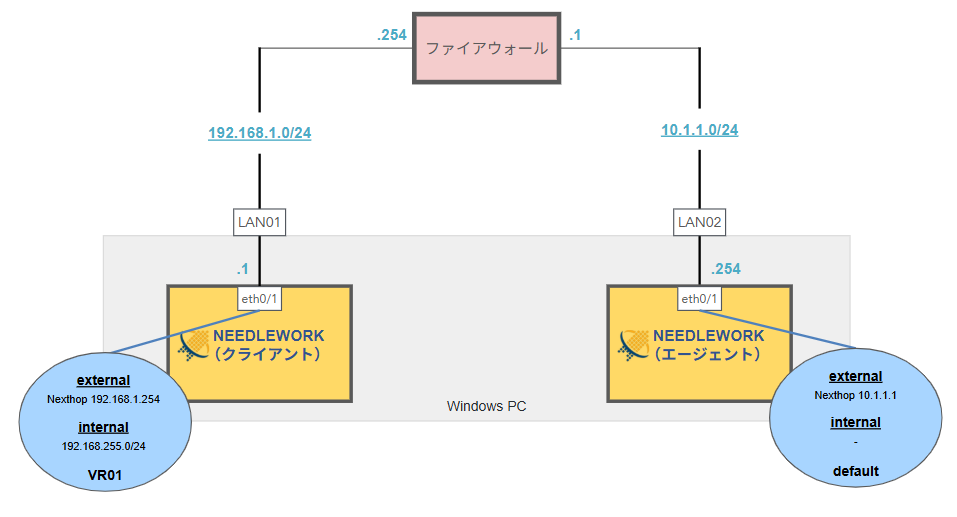
NEEDLEWORK設定(テストインターフェース、仮想ルーター設定)
クライアント(needlework_sessiontest_client.exe)、エージェント(needlework_sessiontest_agent.exe)のそれぞれで設定を行います。
※本例ではクライアント、エージェントを同じPCで実行していますが、別PCで実行することも可能です
インターフェース/仮想ルーター設定イメージ
クライアント設定
以下はクライアント(needlework_sessiontest_client.exe)の設定です。
設定は操作画面(ブラウザ)から行います。
以下の通りにテストインターフェース、仮想ルーターを設定します。
設定手順は下記ページをご参照ください。
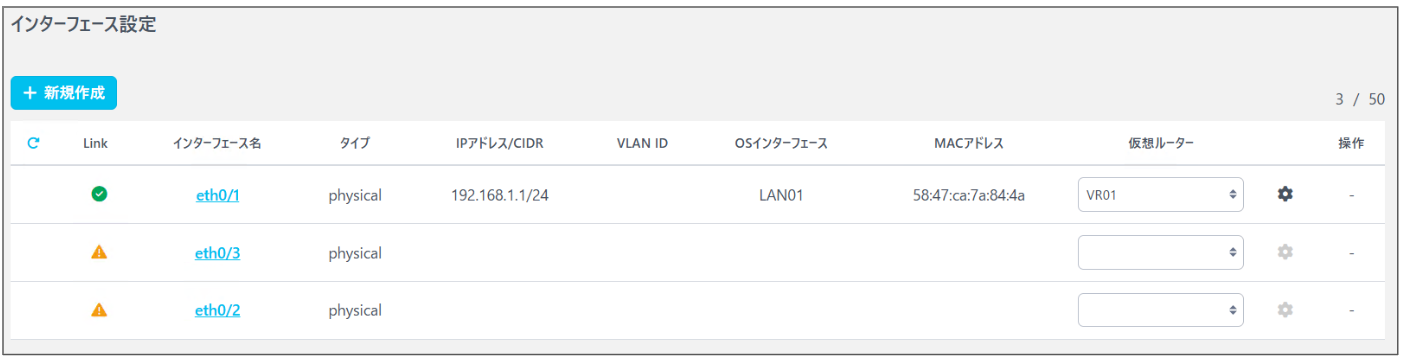
インターフェース設定
| インターフェース名 | タイプ | IPアドレス/CIDR | VLAN ID | OSインターフェース | Baseインターフェース | 仮想ルーター |
|---|---|---|---|---|---|---|
| eth0/1 | 物理インターフェース | 192.168.1.1/24 | - | LAN01 | - | VR01 |
仮想ルーター設定
| 仮想ルーター名 | 所属インターフェース | ルーティングテーブルタイプ | IPアドレス | ネクストホップ |
|---|---|---|---|---|
| VR01 | eth0/1 | external | 0.0.0.0/0 | 192.168.1.254 |
| internal | 192.168.255.0/24 | - |
クライアントのインターフェース設定は、以下のように1インターフェースのみ設定します。
エージェント設定
以下はエージェント(needlework_sessiontest_agent.exe)の設定です。
設定はコマンドプロンプトから行います。
以下の通りにテストインターフェース、仮想ルーターを設定します。
インターフェース設定
| インターフェース名 | タイプ | IPアドレス/CIDR | VLAN ID | OSインターフェース | Baseインターフェース | 仮想ルーター |
|---|---|---|---|---|---|---|
| eth0/1 | ー | 10.1.1.1/24 | - | LAN02 | - | default ※固定 |
※エージェントの仮想ルーターは「default」固定となります(自動で適用されます)
仮想ルーター設定
| 仮想ルーター名 | 所属インターフェース | ルーティングテーブルタイプ | IPアドレス | ネクストホップ |
|---|---|---|---|---|
| default | eth0/1 | external | 0.0.0.0/0 | 10.1.1.254 |
設定手順
エージェント側PCには、NEEDLEWORKフォルダの全ファイルを配置してください。
「needlework_sessiontest_agent.exe」のみをPCに配置しても正常に機能しません。
コマンドプロンプトを起動し、NEEDLEWORKアプリケーションが格納されたフォルダ(ZIPファイルを解凍したフォルダ)に移動します。
下記コマンドを実行し、エージェント(needlework_sessiontest_agent.exe )を起動します。
エージェント起動時のエラーメッセージと対策
- error: unexpected argument 'test-if' found
コマンドラインの引数に予期しない値が指定されている場合に表示されます。
インターフェース名に空白が入っている等の原因が考えられるため、
空白が入っている場合はインターフェース名をダブルクォーテーションで囲ってください。
例:
- ゲートウェイIP(10.1.1.254)をARP解決できませんでした ゲートウェイに指定したIPアドレスからARPリプライがない場合に表示されます。(エージェント起動時にゲートウェイにARPリクエストを送信します) ネットワークケーブルの結線、対応機器のインターフェース設定(IPアドレス、VLAN設定等)をご確認ください。
- 指定したインターフェース名が存在しません PCに指定したインターフェース名が存在しない場合に表示されます。 以下のコマンドで、指定可能な(npcap有効化済)インターフェース一覧を取得しご確認ください。
- 外部ルートのネクストホップへ到達可能なI/Fが無い
オプションで指定したIPアドレス/ネットマスクと、
オプションで指定したゲートウェイIPアドレスのネットワークアドレスが一致していない場合に表示されます。
IPアドレス/ネットマスク、およびゲートウェイIPアドレスをご確認ください。
テスト環境構築
推奨構成は以下になります。(パフォーマンス、測定値の精度低下を防げます)
・テストに利用するLANポート・USB LANアダプターを同じ型番に統一する。
→性能が異なるLANポート・USB LANアダプターでテストを行いますと、
パケットロスによりTCPセッション確立が行えない・遅れる可能性があります。
NEEDLEWORKをインストールしたPCのインターフェース(※)にファイアウォールを接続します。
※USB LANアダプターまたはオンボードLAN
テスト
1.テストの実行
クライアント側のPCで「needlework_sessiontest_client.exe」を起動します。
ブラウザが起動し、NEEDLEWORK操作画面の「シナリオを読み込む」をクリックし、作成したテストシナリオ(CSV)を読み込みます。
その後「実行」をクリックしテストを実行します。

※NEEDLEWORKはテストシナリオの内容をもとにテスト通信を発生させます
テストを実行するとクライアントからエージェントに対して3ウェイハンドシェイクが開始されます。
以下の④をクライアントが受信するとセッションをカウントアップします。
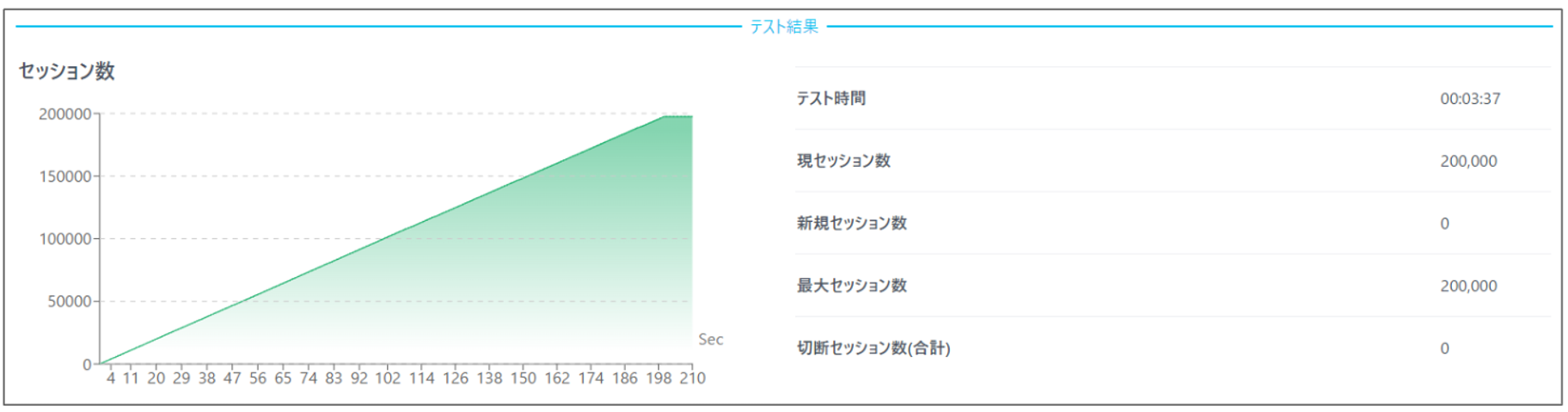
2.テスト結果の確認
テストを実行すると、操作画面下にテスト結果が表示されます。
※グラフは10秒毎に更新されます
3.テストの終了
テストを終了するには操作画面の「停止」をクリックします。

テストを停止し、RSTパケットを送信元から宛先に送信してセッションの切断を行います。
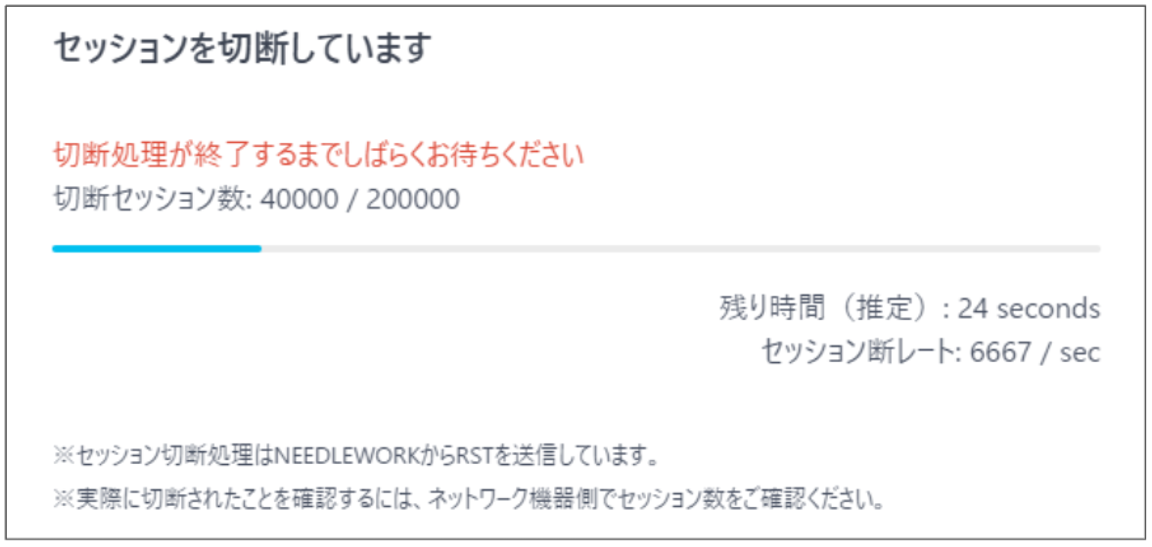
RSTをエージェントが受信することで、エージェント内のセッション情報を削除します。
RSTを受信できない場合、セッションが残り続け、次回テスト時の処理が遅くなる可能性がありますので、
テスト再実行前にエージェントの再起動を推奨しています。
テストが終了すると、操作PC(クライアント起動PC)にエビデンスが自動的にダウンロードされます。
セッション数の考え方について
セッションテストは、送信元IPアドレスと宛先IPアドレスをそれぞれ1つ指定し、ポートの組み合わせで複数のセッションを確立します。
※[ ]内はポート番号
送信元ポート、宛先ポートを指定する場合
送信元ポート、宛先ポートともに指定しない場合
宛先ポートのみを指定する場合(1ポート指定)
宛先ポートのみを指定する場合(2ポート指定)
関連ヘルプ
セッションテスト機能の関連ヘルプです。
お困りごとの解決にお役立てください。